《优酷视频》是一款视频播放软件,追剧的时候经常会缓存视频。但缓存好的kux格式视频想要分享或者在其他设备上播放就不太方便了。这种情况下就需要进行mp4格式转换,**小编**介绍几种常用的方法。感到兴趣的网友和小编继续往下看吧。
在日常使用中,有时我们需要将优酷视频转换成mp4格式,以方便在更多设备上播放或进行其他操作。以下为你介绍几种可行的方法。
方法一:利用格式转换软件
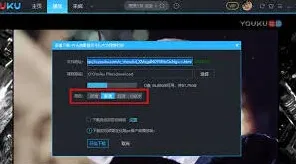
许多格式转换软件都能实现这一功能,比如格式工厂。首先,下载并安装格式工厂软件。打开软件后,在主界面找到“视频”选项,然后选择“mp4”格式。接着,点击“添加文件”按钮,从电脑中找到你要转换的优酷视频文件并选中添加。添加完成后,你可以根据自己的需求设置输出配置,如视频分辨率、帧率等。最后,点击“开始”按钮,软件就会开始进行转换,转换完成后你就能得到mp4格式的视频文件。
方法二:借助在线转换工具

一些在线转换平台也能帮助我们完成优酷视频到mp4格式的转换。例如,zamzar在线转换工具。打开其官方网站,在上传文件的区域选择要转换的优酷视频文件。然后,在转换选项中选择mp4格式作为目标格式。填写好接收转换后文件的邮箱地址(转换完成后会将文件发送至此邮箱),点击“转换”按钮即可。等待一段时间后,你会收到一封包含转换后mp4格式视频文件的邮件,下载保存即可。

方法三:使用优酷客户端自带的转换功能(部分情况可用)
打开优酷客户端,找到你要转换的视频并播放。在播放界面点击视频右上角的“下载”按钮,选择你想要的视频清晰度进行下载。下载完成后,找到下载的视频文件所在位置。有些情况下,你可以在优酷客户端的相关设置中找到视频转码功能,将下载的视频转码为mp4格式。但此方法可能因版权限制或客户端版本不同而存在一定局限性。
通过以上这些方法,你就可以较为轻松地将优酷视频转换成mp4格式,满足你的不同需求。
优酷视频同时下载任务数量设置技巧分享
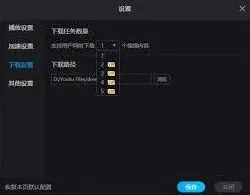
打开优酷视频应用程序,进入主界面后,点击右下角“我的”选项。在“我的”页面中,找到并点击“设置”按钮。进入设置页面后,向下滑动找到“下载设置”选项。
在“下载设置”中,你会看到“同时下载任务数”这一选项。在这里,你可以根据自己的需求进行更改。优酷视频通常提供了几个不同的可选项,比如1个、2个、3个等。如果你希望同时下载更多任务,就选择较大的数字;若担心影响网络速度或设备性能,可选择较小的数字。
设置好同时下载任务数后,点击“确定”保存设置即可。此后,当你在优酷视频中进行视频下载操作时,系统就会按照你设定的任务数量进行下载。
另外,如果你使用的是优酷视频的网页版,更改同时下载任务数量的方法略有不同。在网页上登录优酷账号后,点击右上角的个人头像,在弹出的菜单中选择“设置”。接着在设置页面中找到“下载设置”板块,同样可以看到“同时下载任务数”选项,按照上述类似的操作进行更改和保存。